Gemini para Mac passa a usar o computador sozinho: a IA do Google clica, digita e trabalha nos apps; recurso começa só nos EUA
Ouça esta matéria na voz do Professor.
0:00 / --:--Desde 19 de novembro de 2026, o aplicativo do Gemini para Mac tem um recurso chamado uso do computador: a pessoa descreve uma tarefa, e a inteligência artificial do Google abre os programas, clica, digita, rola a tela, navega por menus e preenche formulários até terminar. O trabalho acontece numa janela isolada, em segundo plano, com uma prévia ao vivo na conversa, e a tela e o cursor de quem usa ficam livres. Por enquanto, o recurso existe só nos Estados Unidos, em inglês, para assinantes dos planos pagos do Google. Veja o que ele faz, como se liga, quais permissões o Mac pede, que salvaguardas o Google oferece e quais riscos a própria empresa lista.
Em resumo
| Pergunta | Resposta em 21/11/2026 |
|---|---|
| O que é | Recurso do app Gemini para Mac em que a IA opera aplicativos do computador e sites para cumprir tarefas de várias etapas |
| Quando chegou | Anunciado em 19/11/2026, com liberação gradual a partir desse dia |
| O que faz | Clica, digita, rola, navega por menus e preenche formulários em apps do Mac e na web |
| Onde roda | Numa janela isolada em segundo plano, com prévia ao vivo na conversa; a tela e o cursor do usuário ficam livres |
| Quem pode usar | Maiores de 18 anos com conta pessoal do Google e assinatura do Google AI Plus, AI Pro ou AI Ultra |
| Países e idioma | Só Estados Unidos, só em inglês |
| Que Mac | Com chip Apple Silicon e macOS Sequoia 15.0 ou mais recente |
| Brasil | Fora, por enquanto; o Google não deu data |
| Como se pede | No modo Task, mencionando "@Computer use" no pedido |
| Controles | Lista de apps permitidos e bloqueados, aprovação antes de ações sensíveis, botão para interromper a qualquer momento |
O que o Google anunciou
O anúncio saiu no blog oficial do Google em 19 de novembro de 2026, assinado por Michael Friedman, gerente de grupo de produto do aplicativo Gemini. A empresa apresenta o recurso como uma ajuda para as tarefas repetitivas do dia a dia no Mac, aquelas que passam por vários programas que não conversam entre si.
O funcionamento descrito é simples de entender. A pessoa explica o que quer, em linguagem comum, e o Gemini cuida dos cliques, da digitação, dos menus e dos formulários. Segundo o Google, o assistente consegue fazer tarefas de várias etapas que envolvem arquivos do próprio computador, programas instalados e sites. A página de ajuda oficial resume as ações possíveis em quatro verbos: digitar, clicar, rolar e navegar por menus.
O nome técnico desse tipo de recurso é uso do computador, em inglês *computer use*. Em vez de depender de uma integração feita sob medida para cada programa, o assistente olha para a tela e mexe nos aplicativos do jeito que uma pessoa mexeria, com cursor e teclado. É isso que o separa de um assistente comum, que só responde perguntas, e o aproxima do que o setor chama de agente: uma inteligência artificial que recebe um objetivo e executa sozinha a sequência de passos para chegar lá.
De onde o recurso veio
O caminho até aqui foi curto. O aplicativo nativo do Gemini para Mac foi lançado em 15 de abril de 2026, de graça, aberto por um atalho de teclado e capaz de analisar o que aparecia na tela. Em 1º de julho, segundo o TechCrunch, o Google levou ao Mac o Gemini Spark, o agente que organiza arquivos e trabalha com aplicativos conectados, em versão de teste para assinantes do AI Ultra nos Estados Unidos. Em outubro, o Spark virou o modo Task. O uso do computador é o passo seguinte: o agente sai das pastas e passa a operar os programas.
Como funciona na prática
O ponto que o Google mais destaca é onde o trabalho acontece. O Gemini não toma conta da tela de quem está usando o Mac. Ele trabalha numa janela isolada, em segundo plano, que a página de ajuda chama de tela virtual. Enquanto isso, a pessoa continua usando os outros programas normalmente, com o próprio cursor.
Para acompanhar, há uma prévia ao vivo dentro da conversa com o Gemini, que mostra cada passo enquanto ele acontece. Um botão de tela cheia amplia essa prévia. Outro, chamado “Stop task”, encerra a tarefa a qualquer momento.
A diferença em relação ao que o aplicativo já fazia é o alcance. O modo de tarefas do Gemini para Mac já organizava arquivos e trabalhava com aplicativos conectados, como Gmail e Google Agenda, mas só dentro das pastas que a pessoa liberasse, como explica a ajuda oficial. Com o uso do computador, o assistente passa a operar os próprios programas instalados no Mac, e não só os arquivos.
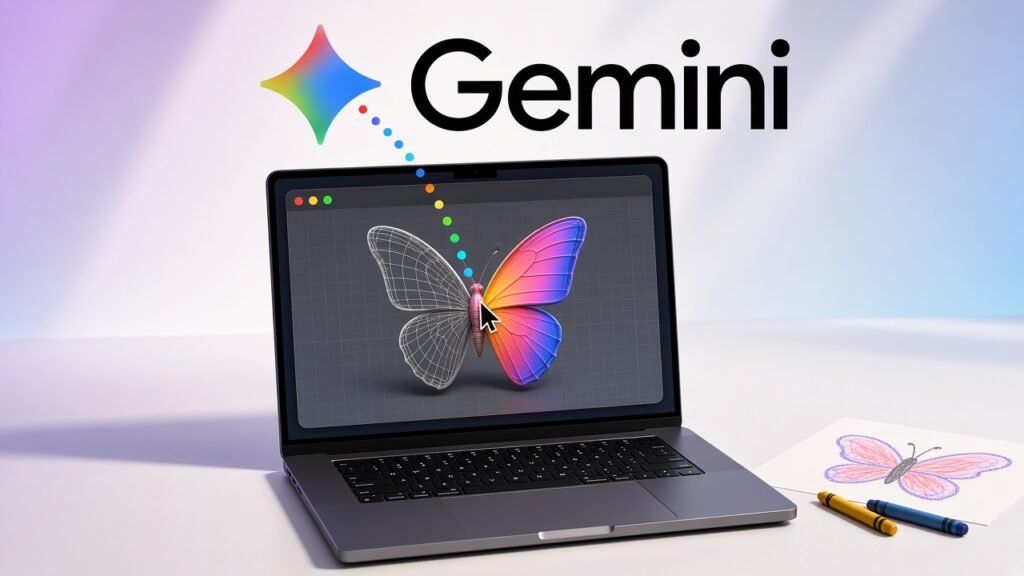
Para pedir, a pessoa usa justamente esse modo Task, o modo de tarefas do aplicativo. Abaixo da caixa de texto há um botão “Task”; com ele selecionado, basta escrever o pedido e mencionar “@Computer use”, como quem marca alguém numa rede social. A imagem que abre o anúncio no blog do Google mostra exatamente isso: um pedido para transformar o desenho de borboleta feito por uma criança num modelo em três dimensões no Blender, um programa gratuito de animação e modelagem 3D.

A página de ajuda recomenda escolher o Gemini 4 Hydrogen ou um modelo mais novo para ter respostas melhores. O Tectônica já explicou o Hydrogen e o Neon, os modelos mais recentes da família.
Segundo o 9to5Google, site especializado em produtos do Google, o menu de conectores do aplicativo passou a mostrar também uma categoria de aplicativos de computador, com programas como o Blender e o Autodesk Fusion, de projeto em 3D, ao lado das integrações que já existiam com o Git, de controle de versões de código, e o Obsidian, de anotações.
O que dá para fazer
O Google deu quatro exemplos no anúncio, todos de tarefas que atravessam mais de um programa:
– ajustar a cor de várias fotos de uma vez ou montar cenas em 3D em programas de design;
– tirar peso, medidas e endereços de arquivos PDF guardados no computador e usar esses dados para preencher cotações de frete em sites;
– reunir números e capturas de tela de painéis de indicadores e montar uma apresentação no Google Slides;
– analisar fotos de roupas numa pasta, pesquisar preços na internet e deixar prontos os anúncios para revenda.
O que esses exemplos têm em comum é o trabalho braçal de copiar uma informação de um lugar e colar em outro, várias vezes seguidas. É o tipo de tarefa em que um agente pode economizar tempo, desde que alguém confira o resultado no fim.
Quem pode usar
As condições estão no anúncio e na página de ajuda do Google, e são estreitas nesta primeira fase:
– país e idioma: só nos Estados Unidos e só em inglês;
– idade e conta: maiores de 18 anos, com conta pessoal do Google; contas de trabalho e de escola ficam de fora;
– plano: assinatura do Google AI Plus, do AI Pro ou do AI Ultra, os três planos pagos de inteligência artificial do Google;
– computador: Mac com chip Apple Silicon, a linha de processadores da própria Apple, rodando o macOS Sequoia 15.0 ou mais recente.
A liberação é gradual, a partir de 19 de novembro. Isso significa que, mesmo dentro dessas condições, o recurso pode demorar alguns dias para aparecer em cada conta.
O aplicativo do Gemini para Mac é gratuito para baixar. Quando ele foi lançado, em 15 de abril de 2026, o site MacRumors registrou os preços americanos dos planos pagos: US$ 7,99 por mês no AI Plus, US$ 19,99 no AI Pro e US$ 249,99 no AI Ultra.
O Google não anunciou o uso do computador para outros sistemas. A página oficial do aplicativo de computador lista também uma versão para Windows, mas o anúncio de 19 de novembro fala só do Mac.
E no Brasil?
O recurso não está disponível no Brasil, e o Google não informou data para outros países ou idiomas.
O aplicativo do Gemini para Mac, em si, funciona aqui. A página brasileira do app diz que ele está disponível em todos os idiomas e países onde o Gemini já é usado, com o mesmo requisito de chip Apple Silicon e macOS Sequoia. O modo de tarefas também existe no Brasil para quem assina o AI Pro ou o AI Ultra, e continua sem versão gratuita no país, como o Tectônica mostrou na matéria sobre o Gemini Tasks.
Para quem quiser acompanhar os planos, os preços no Brasil, registrados pelo blog do Google e pelo Tecnoblog, são de R$ 24,99 por mês no AI Plus, R$ 96,99 no AI Pro e a partir de R$ 779,90 no AI Ultra. Assinar hoje, porém, não libera o uso do computador para quem está no Brasil.
Como ligar
A página de ajuda do Google descreve o caminho para quem está nos Estados Unidos e cumpre as condições:
1. abrir o aplicativo do Gemini no Mac;
2. ir em Gemini, depois Settings, ou apertar as teclas Command e vírgula;
3. no menu lateral, clicar em Computer use;
4. ligar a opção “Allow Gemini to work with your Mac”, que autoriza o Gemini a trabalhar com o Mac;
5. se o Mac pedir, ligar duas permissões do sistema: a de acessibilidade e a de gravação da tela e do áudio do sistema.
Essas duas permissões merecem explicação. A de acessibilidade foi criada no macOS para programas que ajudam pessoas com deficiência a usar o computador, e por isso deixa um aplicativo controlar outros, clicando e digitando por eles. A de gravação de tela deixa o aplicativo ver o que aparece nos programas. Juntas, são o que permite ao Gemini enxergar a tela e agir nela.

Há ainda uma opção extra, a de cópias de segurança sob demanda, que tenta guardar uma versão dos arquivos antes de o Gemini mexer neles.
Permissões app por app
O controle mais importante é a escolha dos aplicativos. Na mesma tela de configurações há duas listas. Na de apps bloqueados, a pessoa coloca os programas que o Gemini nunca deve abrir nem usar. Na de apps permitidos, coloca os que ele pode usar sem pedir confirmação na conversa. Para tirar um app de qualquer lista, basta passar o cursor sobre ele e clicar em remover.
Na primeira vez que o Gemini precisa trabalhar com um aplicativo, ele pergunta. Há três respostas: não permitir, permitir uma vez ou permitir sempre. A página de ajuda é explícita: o Gemini só controla os apps que recebem permissão. “Permitir sempre” coloca o app na lista de permitidos, e o Gemini não volta a perguntar até que a pessoa o retire de lá. As outras duas respostas valem só para aquele passo ou aquela conversa e não mudam as configurações.
As salvaguardas do Google
Segundo o anúncio, a pessoa escolhe quais aplicativos o Gemini pode acessar, acompanha cada passo ao vivo, pode pausar a qualquer momento, e as ações principais precisam da aprovação dela antes de acontecer. A página de ajuda acrescenta que, em tarefas sensíveis, o Gemini pede confirmação antes de continuar. O 9to5Google informa ainda que ele para quando chega a um login ou a um pagamento.
Sobre os arquivos, a ajuda oficial é cautelosa. O Gemini tenta criar uma cópia de segurança temporária antes de mexer, mas nem sempre consegue, e alguns aplicativos não permitem a cópia por causa das próprias configurações. Quando existe, a cópia fica guardada por 24 horas ou até o próximo pedido, e aparece na conversa, num botão para ver as cópias. A mesma página avisa que algumas ações não têm volta por causa do próprio aplicativo em que foram feitas.
Os riscos que o próprio Google lista
A página de ajuda traz uma lista de riscos, e ela é útil para qualquer pessoa que pense em deixar um agente mexer no computador. Segundo o Google:
– o Gemini pode passar informações para aplicativos do computador, e não só para sites;
– ele pode usar contas já conectadas e sessões abertas nos aplicativos do Mac;
– conteúdo não confiável que aparece na tela pode manipular o Gemini para fazer coisas em outros apps permitidos;
– programas como editores de código e ferramentas de desenvolvedor podem permitir a execução de comandos no sistema ou mudanças mais amplas em arquivos;
– o Gemini pode ler ou interagir com códigos de verificação em duas etapas que estejam visíveis na tela;
– automatizar alguns aplicativos de terceiros pode contrariar os termos de uso deles, e a responsabilidade pela escolha dos apps é de quem usa.
O terceiro item tem nome no setor: injeção de instruções, em inglês *prompt injection*. É quando um texto escondido num site, num documento ou num e-mail traz ordens disfarçadas, e o agente, ao ler aquilo, obedece como se fossem do usuário. Por isso a lista de apps permitidos importa tanto: quanto menos programas o agente alcança, menor o estrago possível. A própria ajuda lembra que o Gemini pode errar e fazer coisas inesperadas.
O que diz a imprensa especializada
A cobertura independente confirmou os detalhes do anúncio e acrescentou avaliações próprias. O site Decrypt, numa análise publicada em 20 de novembro, considerou que o recurso pede ao usuário que abra mão de muita privacidade em troca de conveniência, e ponderou que trabalhar numa janela separada não é garantia de isolamento. São opiniões do veículo, não constatações de teste.
O mesmo texto registra que outras empresas já têm ferramentas que controlam o computador, como o Codex, da OpenAI, o Claude, da Anthropic, e o Kimi Work. E lembra que a Apple apertou as regras de permissão do Mac dias antes, no macOS 27.3 beta, mudança que o Tectônica detalhou na matéria sobre o agente de IA da Apple.
O que é fato e o que é alegação
Fatos com fonte
| Fato | Fonte |
|---|---|
| Uso do computador anunciado em 19/11/2026 para o app Gemini do Mac | Blog do Google |
| Clica, digita, rola, navega por menus e preenche formulários em apps e sites | Blog e página de ajuda do Google |
| Roda numa janela isolada em segundo plano, com prévia ao vivo | Blog do Google |
| Só EUA, só inglês, maiores de 18, conta pessoal, AI Plus, Pro ou Ultra | Blog e página de ajuda do Google |
| Mac com Apple Silicon e macOS Sequoia 15.0 ou mais recente | Blog do Google |
| Permissões de acessibilidade e de gravação de tela e áudio do sistema | Página de ajuda do Google |
| Listas de apps permitidos e bloqueados; respostas não permitir, permitir uma vez, permitir sempre | Página de ajuda do Google |
| Cópias de segurança por 24 horas ou até o próximo pedido, sem garantia | Página de ajuda do Google |
| App do Gemini para Mac lançado em 15/04/2026 | MacRumors |
Alegações e avaliações
| Afirmação | Quem diz |
|---|---|
| O recurso ajuda nas tarefas repetitivas que passam por apps que não se conversam | Google, no anúncio |
| O Gemini para em logins e pagamentos | 9to5Google |
| Novos apps de computador no menu de conectores, como Blender e Autodesk Fusion | 9to5Google |
| O recurso troca muita privacidade por conveniência | Decrypt, em análise de 20/11/2026 |
| A janela separada não garante isolamento | Decrypt, em análise de 20/11/2026 |
O que o Google ainda não informou
| Ponto | Situação em 21/11/2026 |
|---|---|
| Data para o Brasil e para outros países | Sem data |
| Outros idiomas, inclusive português | Sem data |
| Versão para Windows | Não anunciada |
| Limite de uso por plano | Não divulgado |
O fecho
O uso do computador leva o Gemini um passo além da conversa: ele passa a fazer, no Mac, o trabalho de clicar, copiar e preencher que costuma tomar tempo, sem ocupar a tela de quem está usando. Para quem está nos Estados Unidos, com um dos planos pagos, as ferramentas para usar com segurança estão nas configurações: liberar só os aplicativos de que a tarefa precisa, pôr os sensíveis na lista de bloqueados e acompanhar a prévia ao vivo. Para quem está no Brasil, o aplicativo do Gemini para Mac já funciona, e o modo de tarefas também, para assinantes; o uso do computador ainda não tem data para chegar.
Fontes: 1 · 2 · 3 · 4 · 5 · 6 · 7 · 8 · 9 · 10 · 11 · 12 · 13 · 14 · 15 · 16
Publicações relacionadas
 Gemini Tasks: o agente do Google que agenda, compra e liga fica grátis em seis países; no Brasil, continua só para assinantes
 Gemini agent: Google lança agente único para o trabalho, que cria subagentes, continua trabalhando com o computador desligado e usa também modelos Claude
 Gemini 4 Neon: o novo modelo do Google para análise e programação chega ao AI Pro; veja o preço, o que muda no app e o que os testes mostram
 Gemini 4: o Argon já está no app para quem assina o Google AI Pro, a API muda de preço em dezembro e o Carbon vem a seguir
 Gemini 4 Carbon: o modelo mais forte do Google chega para tarefas longas; veja o que muda para quem usa o Gemini